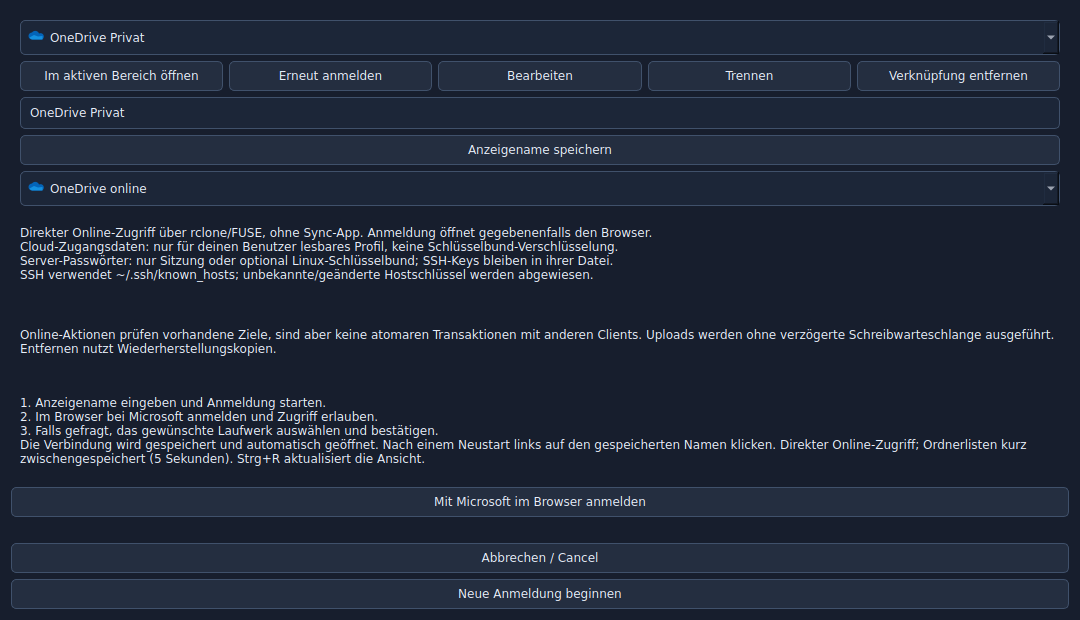
Öffne „Einstellungen / Orte → Online-Orte verwalten …“. Benenne jede Verbindung verständlich, etwa „OneDrive Privat“, und wähle den Dienst. Unter Windows benötigen die Einbindungen WinFsp; Linux verwendet rclone und FUSE.

Google Drive verbinden
Wähle „Google Drive online“ und starte die angebotene Browser-Anmeldung. Bestätige das gewünschte Google-Konto und den Zugriff.
Aktueller Stand: Die öffentliche Google-OAuth-Prüfung ist noch offen. Warnhinweise und Nutzergrenzen können auftreten. Das Handbuch beschreibt bei Bedarf die Einrichtung mit eigenen Desktop-OAuth-Client-Daten.
Google-Einrichtung im Handbuch →

OneDrive verbinden
Wähle „OneDrive online“ und „Mit Microsoft im Browser anmelden“. Bestätige Konto und Zugriffsfreigabe. Wenn mehrere Laufwerke angeboten werden, wähle den Bereich mit deinen Dateien.
Kontrolliere anschließend die angezeigten Ordner. So erkennst du, ob du das gewünschte private oder geschäftliche Konto verbunden hast.
OneDrive-Einrichtung im Handbuch →

Dropbox verbinden
Wähle „Dropbox online“, benenne die Verbindung und starte die Anmeldung. Bestätige im neu geöffneten Browserfenster dein Konto und den Zugriff.
Lass OpenCommander während der Anmeldung geöffnet: Der Browser muss das Ergebnis an den lokalen Anmeldedialog zurückgeben können. Nutze bei einem erneuten Versuch den neu erzeugten Link.
Dropbox-Einrichtung im Handbuch →

iCloud Drive verbinden
Wähle „iCloud Drive online“ und „Mit Apple-ID verbinden“. Gib Apple-ID, Passwort und Zwei-Faktor-Bestätigung im App-Dialog ein. App-spezifische Passwörter werden von diesem Backend nicht unterstützt.
Der Webzugriff auf iCloud-Daten muss erlaubt sein. Eine Anmeldung auf iCloud.com allein verbindet den Dateibereich von OpenCommander noch nicht.
iCloud-Einrichtung im Handbuch →